PUBLICIDAD
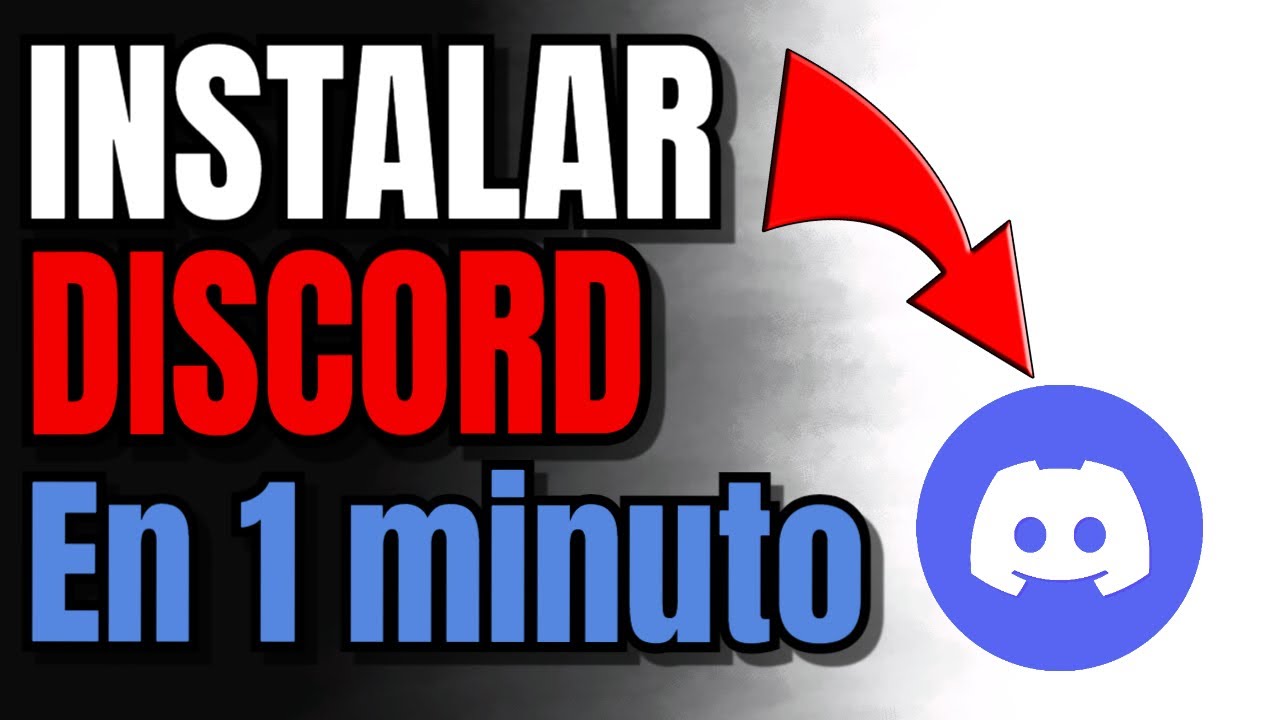
Descargar Discord es el primer paso para unirte a una de las plataformas de comunicación de voz y texto más populares del mundo. Diseñada inicialmente para comunidades de videojuegos, Discord se ha expandido para incluir una multitud de grupos, desde aficionados a la tecnología hasta equipos de trabajo profesionales. Este artículo te guiará a través del proceso de descarga e instalación de Discord en tus dispositivos, asegurándote de que puedas comenzar a usarlo sin problemas.
Antes de entrar en detalles, es importante saber que Discord está disponible para diversas plataformas, incluidas Windows, macOS, Linux, iOS y Android. Además, ofrece una versión web para aquellos que prefieren no instalar software adicional. Esta guía te mostrará cómo descargar Discord en cada uno de estos sistemas, garantizando que encuentres la opción que mejor se adapte a tus necesidades.
Qué es Discord y cómo funciona
PUBLICIDAD
Discord es una aplicación de comunicación que permite a los usuarios crear servidores privados o públicos donde pueden enviar mensajes de texto, realizar llamadas de voz y videoconferencias. A diferencia de otras plataformas, Discord ofrece una gran flexibilidad mediante el uso de canales temáticos dentro de cada servidor, lo que permite conversaciones organizadas y específicas.
El funcionamiento de Discord se basa en su arquitectura cliente-servidor, lo que significa que la comunicación pasa a través de los servidores de Discord, lo que permite un servicio confiable y estable. A través de su API, Discord también permite la integración de bots y otras automatizaciones que pueden mejorar la experiencia del usuario.
Además, Discord es compatible con varias plataformas, lo que permite a los usuarios acceder a sus servidores desde cualquier dispositivo. Esto es crucial para quienes necesitan estar conectados mientras se desplazan o desde diferentes entornos de trabajo.
Cómo descargar Discord en Windows
Para descargar Discord en un equipo con Windows, sigue estos pasos sencillos que te permitirán tener la aplicación lista para usar en minutos.
 Cómo descargar e instalar Opera GX: Una guía paso a paso
- Visita el sitio web oficial de Discord: discord.com.
- Haz clic en «Descargar para Windows» en la página principal.
- Guarda el archivo de instalación en tu computadora.
- Una vez descargado, haz doble clic en el archivo DiscordSetup.exe para comenzar la instalación.
- Sigue las instrucciones en pantalla para completar el proceso de instalación.
Después de la instalación, Discord se iniciará automáticamente. Si tienes problemas durante la instalación, verifica que tu sistema cumple con los requisitos mínimos de sistema, que incluyen una versión de Windows 7 o superior.
Cómo descargar Discord en macOS
Para los usuarios de macOS, el proceso de descarga es igual de directo pero con algunas diferencias específicas del sistema operativo de Apple.
- Accede al sitio oficial de Discord en discord.com.
- Selecciona «Descargar para macOS».
- Una vez descargado, abre el archivo Discord.dmg.
- Arrastra el icono de Discord a la carpeta de Aplicaciones.
- Ejecuta Discord desde la carpeta de Aplicaciones.
Si te encuentras con un aviso de desarrollador no identificado, ve a Preferencias del Sistema > Seguridad y Privacidad > General y selecciona «Abrir de todos modos». Esto garantizará que Discord pueda ejecutarse correctamente en tu sistema.
Cómo descargar Discord en Linux
Discord también está disponible para usuarios de Linux, aunque los pasos varían según la distribución que estés usando. Aquí te explico cómo hacerlo en Ubuntu, una de las distribuciones más populares.
- Ve a la página de descargas de Discord en discord.com.
- Descarga el archivo .deb para Ubuntu.
- Abre una terminal y navega hasta el directorio donde descargaste el archivo.
- Introduce el siguiente comando para instalar Discord: sudo dpkg -i nombre_del_archivo.deb.
- Para resolver posibles dependencias, ejecuta: sudo apt-get install -f.
Esto instalará Discord y resolverá cualquier problema de dependencias que pueda surgir. También puedes optar por usar el paquete Snap si prefieres una instalación más sencilla.
Cómo descargar Discord en dispositivos móviles
Si prefieres llevar Discord contigo en tu teléfono móvil o tableta, aquí te explico cómo descargarlo en iOS y Android.
 Descarga WhatsApp Web Business: Guía paso a paso
iOS
- Abre la App Store en tu dispositivo iOS.
- Busca «Discord».
- Selecciona la aplicación oficial y pulsa en «Obtener».
- Espera a que la aplicación se descargue e instale.
Android
- Abre Google Play Store.
- Busca «Discord».
- Elige la aplicación oficial de Discord Inc. y presiona «Instalar».
- Una vez instalada, abre la aplicación para empezar a usarla.
Ten en cuenta que necesitarás una conexión estable a Internet para la descarga e instalación. Asegúrate de que tu dispositivo cumple con los requisitos mínimos de hardware antes de proceder.
Problemas comunes al descargar Discord
Durante la descarga o instalación de Discord, puedes encontrar algunos problemas comunes. Aquí te ofrezco soluciones para los más frecuentes.
- Errores de instalación: Si encuentras errores durante la instalación, intenta reiniciar tu dispositivo e intenta de nuevo. Asegúrate de tener privilegios de administración en el dispositivo.
- Problemas de conexión: Verifica tu conexión a Internet si la descarga no se inicia o se interrumpe.
- Archivos de instalación corruptos: A veces, la descarga puede estar incompleta o dañada. En este caso, vuelve a descargar el archivo desde el sitio oficial.
Si persisten los problemas, el soporte técnico de Discord o las comunidades en línea pueden ofrecer ayuda adicional.
Consejos para maximizar tu experiencia en Discord
Una vez que hayas descargado e instalado Discord, hay varios pasos que puedes seguir para maximizar tu experiencia en la plataforma.
- Configura tu perfil: Personaliza tu perfil con una foto de perfil y un estado personalizado para que tus amigos te reconozcan fácilmente.
- Explora los servidores: Únete a servidores que coincidan con tus intereses personales o profesionales. Esto te permitirá conectarte con personas que comparten tus mismas pasiones.
- Utiliza bots: Implementa bots en tus servidores para automatizar tareas, moderar conversaciones o simplemente añadir entretenimiento.
Con estos consejos, podrás aprovechar al máximo todas las funcionalidades que Discord tiene para ofrecer.
Ahora que ya sabes cómo descargar Discord y superar algunos de los problemas más comunes, estarás preparado para integrarte a esta vibrante comunidad digital. Aprovecha las múltiples funciones que ofrece para adaptarlas a tus necesidades personales o profesionales.
 Cómo Usar y Descargar una VPN: Guía paso a paso